
Appearance
Nacos 平台操作
Nacos 控制台主要用于确认配置、服务、命名空间和集群节点的当前状态。命令行和客户端 SDK 更适合做自动化验证,控制台更适合人工核对字段、查看历史版本、确认实例健康状态,以及在配置出问题时快速找到回滚入口。
一、控制台入口
Nacos 3.x 控制台入口:
text
http://192.168.10.11:8080/next/服务端 API 入口:
text
http://192.168.10.11:8848/nacos/8080 和 8848 是两类入口。8080/next/ 是浏览器控制台,8848/nacos/ 面向客户端注册、配置读取和服务端 API。旧资料里常见的 8848/nacos 控制台入口在 3.x 已经不适用,访问 8848 时会看到控制台默认端口为 8080 的提示。
实验环境账号:
| 项目 | 值 |
|---|---|
| 用户名 | nacos |
| 密码 | nacos |
登录后如果页面长时间停留在空列表,可以重新登录后刷新。Nacos 3.x 控制台是前端单页应用,浏览器里残留的过期 token 有时会让页面看起来像"没有数据",接口侧实际已经有配置或服务。
二、命名空间
命名空间用于隔离不同环境或不同业务域的配置与服务。同一个 Data ID、同一个服务名,在不同命名空间里可以同时存在,互不影响。排查配置不生效、服务查不到时,命名空间通常和 Group、Data ID、serviceName 一起核对。
操作路径:
平台管理 -> 命名空间 -> 新建命名空间
操作步骤:
- 进入
平台管理 -> 命名空间。 - 点击右上角
新建命名空间。 - 填写命名空间 ID、命名空间名称和描述。
- 保存后回到命名空间列表,确认新命名空间出现在列表里。
字段填写:
| 字段 | 填写值 | 说明 |
|---|---|---|
| 命名空间 ID | ops-test | 客户端配置里使用的 namespace 标识 |
| 命名空间名称 | ops-test | 控制台显示名称 |
| 描述 | 运维测试命名空间 | 用来说明这个空间的用途 |
保存后验证:
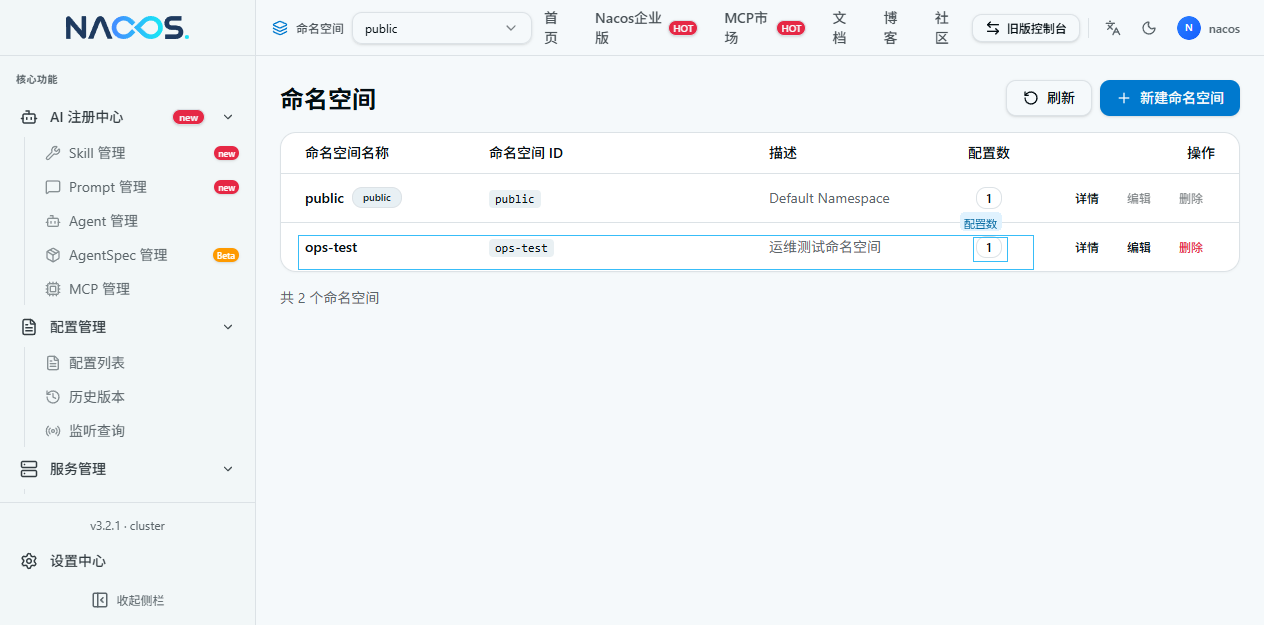
平台管理 -> 命名空间 列表里能看到 ops-test,配置数为 1。配置数不是健康检查,只表示该命名空间下当前有多少条配置记录。
排错入口:
配置管理 -> 配置列表 或 服务管理 -> 服务列表 查不到对象时,先看控制台顶部命名空间下拉框。页面当前是 public,对象在 ops-test,列表自然为空。
三、发布配置
配置管理的核心标识是 Namespace + Data ID + Group。Data ID 通常对应一份配置文件或配置项名称,Group 用来做进一步分组,命名空间做环境隔离。应用读不到配置时,通常就是这三段中的某一段和应用侧配置不一致。
操作路径:
配置管理 -> 配置列表 -> 新建配置
已有配置重新发布时,入口是:
配置管理 -> 配置列表 -> 编辑
操作步骤:
- 进入
配置管理 -> 配置列表。 - 首次创建点击右上角
新建配置;修改已有配置时,在配置行右侧点击编辑。 - 填写或核对
Data ID、Group、描述、归属应用、标签和配置格式。 - 点击
发布。 - 回到配置列表,按
Data ID或Group搜索确认配置存在。
字段填写:
| 字段 | 填写值 | 说明 |
|---|---|---|
| 命名空间 | public | 当前控制台顶部选择的命名空间 |
| Data ID | ops-demo.yaml | 应用读取配置时要指定的配置名 |
| Group | DEFAULT_GROUP | 默认分组,客户端也要使用同一个值 |
| 配置格式 | YAML | 控制台编辑器按 YAML 显示,应用侧也按 YAML 解析 |
| 归属应用 | ops-demo | 便于在控制台按应用筛选 |
| 标签 | lab,nacos | 辅助检索,不参与客户端唯一定位 |
| 配置内容 | 见下面 YAML | 应用实际读取的配置文本 |
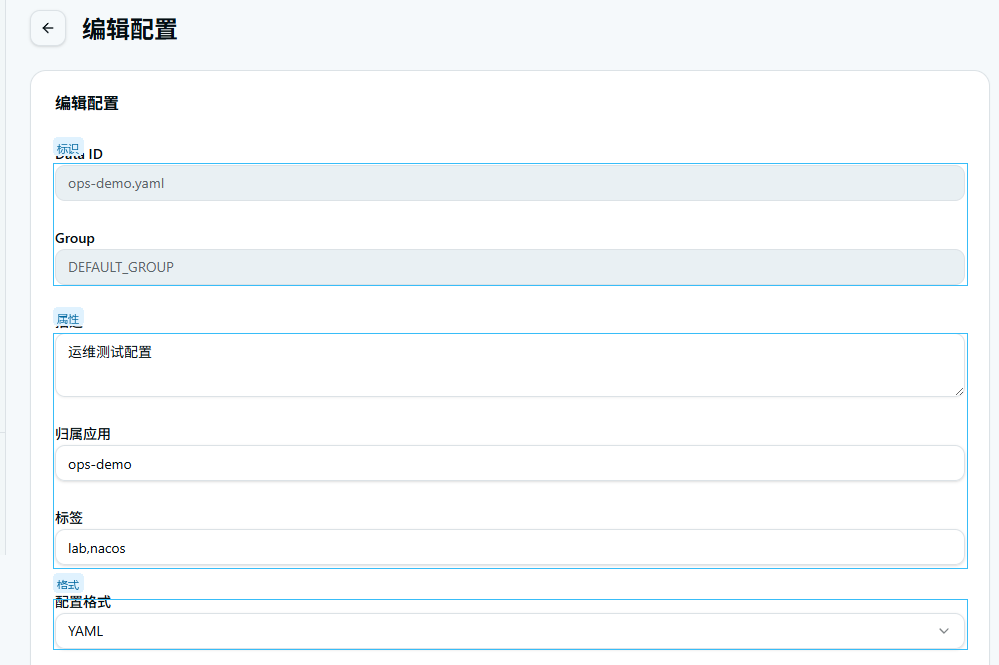
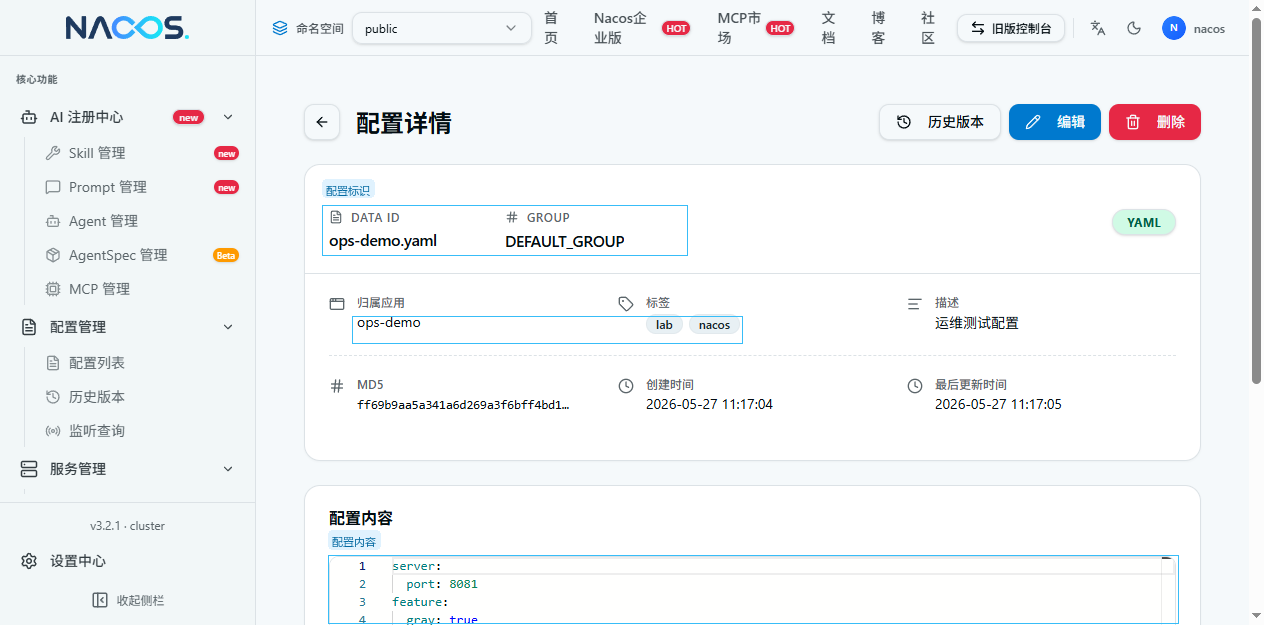
配置字段页里,Data ID 和 Group 是应用读取配置时最关键的两个标识;描述、归属应用和标签主要服务于控制台检索和管理。已有配置进入编辑页时,Data ID 和 Group 会显示为不可编辑状态,这可以减少误改配置标识造成的读取异常。
配置内容:
yaml
server:
  port: 8081
feature:
  gray: true
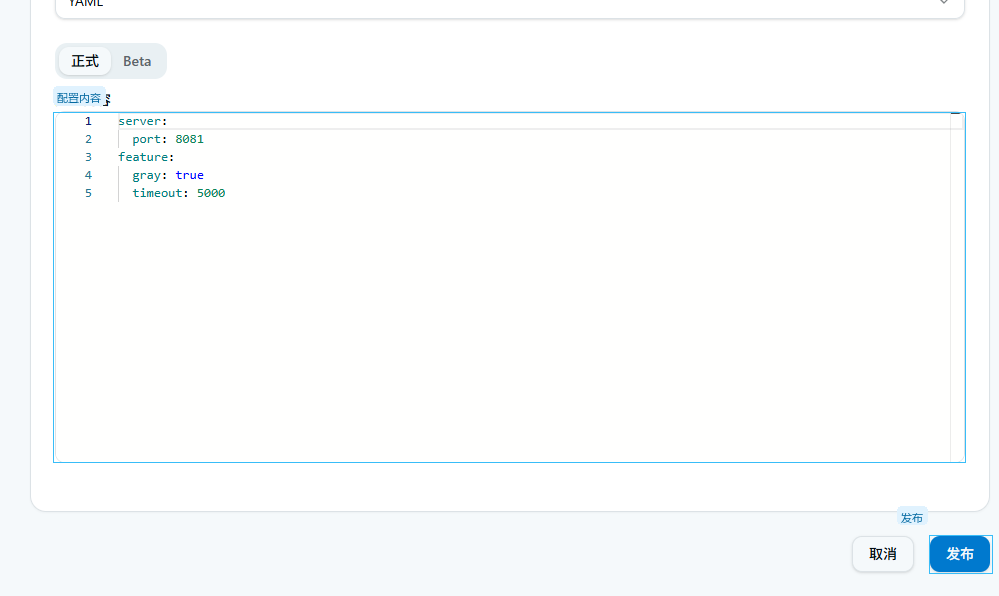
timeout: 5000配置内容写在正式发布页签里。Beta 页签用于灰度配置发布,普通配置更新保留在 正式 页签即可。内容确认后点击右下角 发布,Nacos 会写入配置表并生成历史版本记录。
发布后验证:
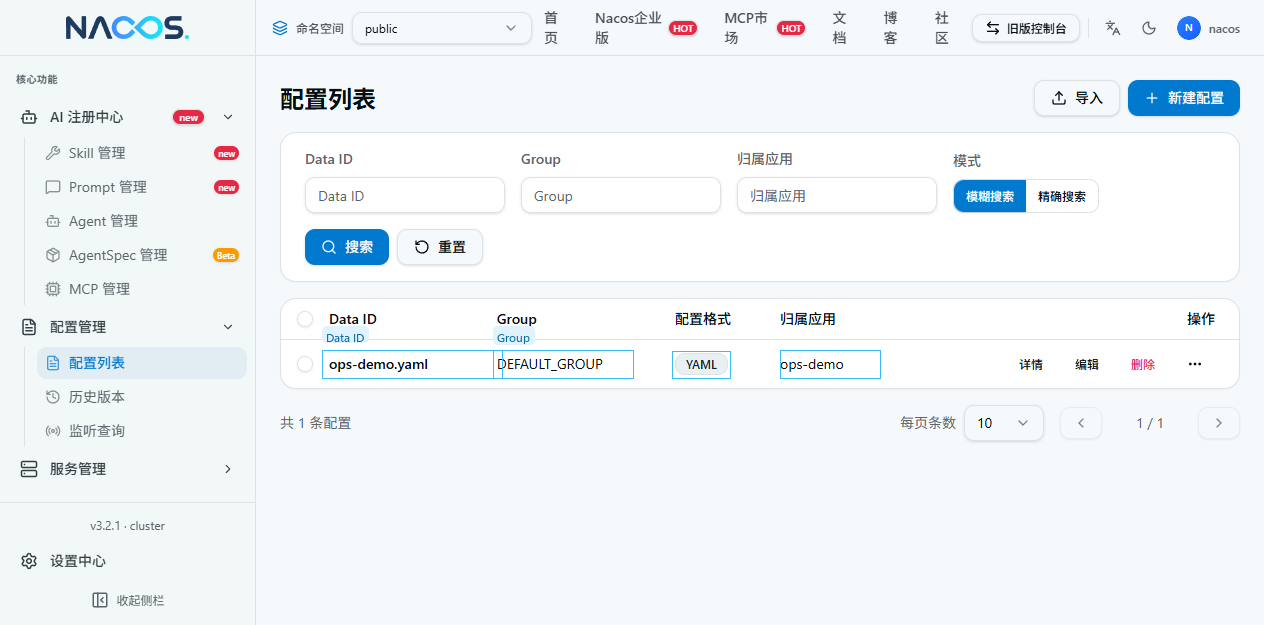
配置管理 -> 配置列表 中确认 ops-demo.yaml、DEFAULT_GROUP、YAML、ops-demo 四个字段和预期一致。
排错入口:
配置列表查不到时,按顺序核对顶部命名空间、Data ID、Group 和搜索模式。模糊搜索和精确搜索的结果可能不同,排查时更适合用精确搜索。
四、查看配置详情
操作路径:
配置管理 -> 配置列表 -> 详情
操作步骤:
- 在配置列表找到
ops-demo.yaml。 - 点击右侧
详情。 - 核对基本信息、标签、描述、创建时间、更新时间和配置内容。
详情页重点看这些字段:
| 区域 | 作用 |
|---|---|
Data ID / Group | 确认应用侧读取标识 |
| 配置格式 | 确认应用侧解析方式 |
| 归属应用 / 标签 | 辅助检索和管理 |
| 创建时间 / 更新时间 | 判断配置是否刚被改过 |
| 配置内容 | 应用最终读取的文本 |
排错入口:
应用报 YAML 解析异常时,控制台能保存并不代表应用一定能解析。详情页只证明文本已经保存;还要把内容复制到应用使用的解析器或本地校验工具里确认格式。常见问题是缩进层级错、冒号后缺空格、列表缩进和应用配置类不匹配。
五、历史版本和回滚
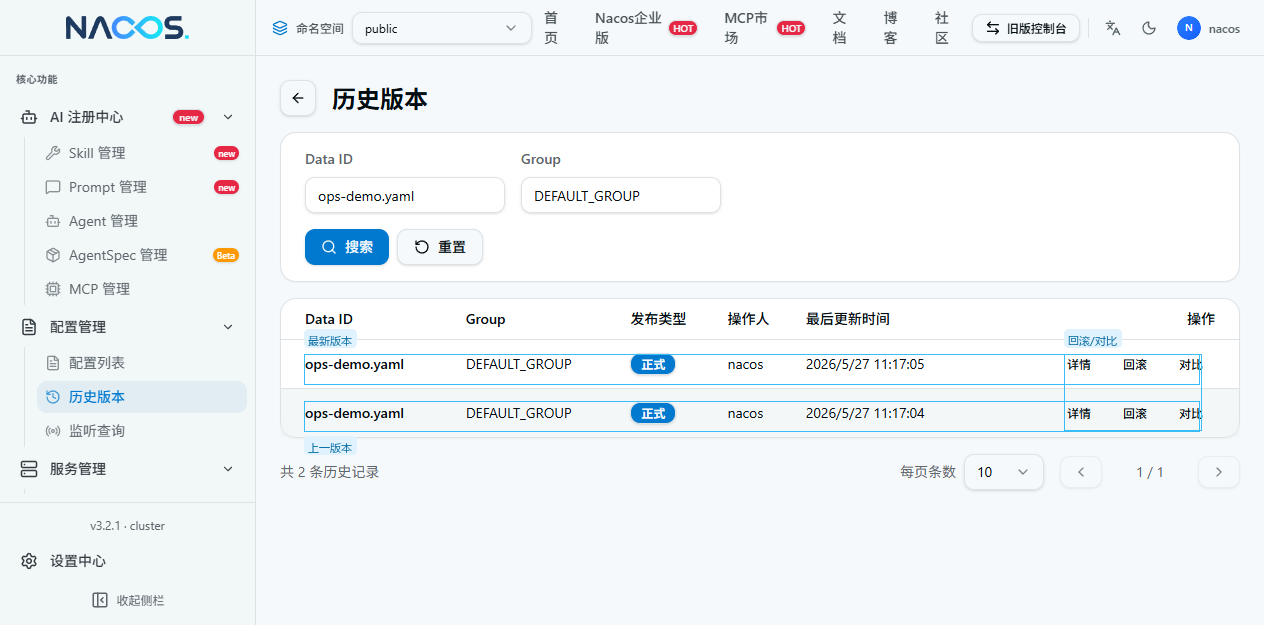
历史版本用于确认配置改动记录。发布后接口异常、开关状态不符合预期、应用启动失败时,历史版本页可以看到最近两次变更,并进入详情、回滚或对比。
操作路径:
配置管理 -> 历史版本
操作步骤:
- 进入
配置管理 -> 历史版本。 - 在
Data ID填写ops-demo.yaml。 - 在
Group填写DEFAULT_GROUP。 - 点击
搜索。 - 核对发布时间、操作人和右侧
详情、回滚、对比入口。
字段填写:
| 字段 | 填写值 | 说明 |
|---|---|---|
| Data ID | ops-demo.yaml | 要查询的配置 |
| Group | DEFAULT_GROUP | 要查询的分组 |
查询后验证:
历史版本列表里能看到两条 ops-demo.yaml 的正式发布记录,操作人为 nacos。
排错入口:
配置发布后业务异常时,历史版本页先看最近一次更新时间是否和变更窗口吻合,再打开 对比 看改动内容。回滚前还要确认当前应用是否已经读取到新配置;如果应用本身没有启用动态刷新,回滚 Nacos 配置后应用进程里仍可能保留旧值。
六、服务列表
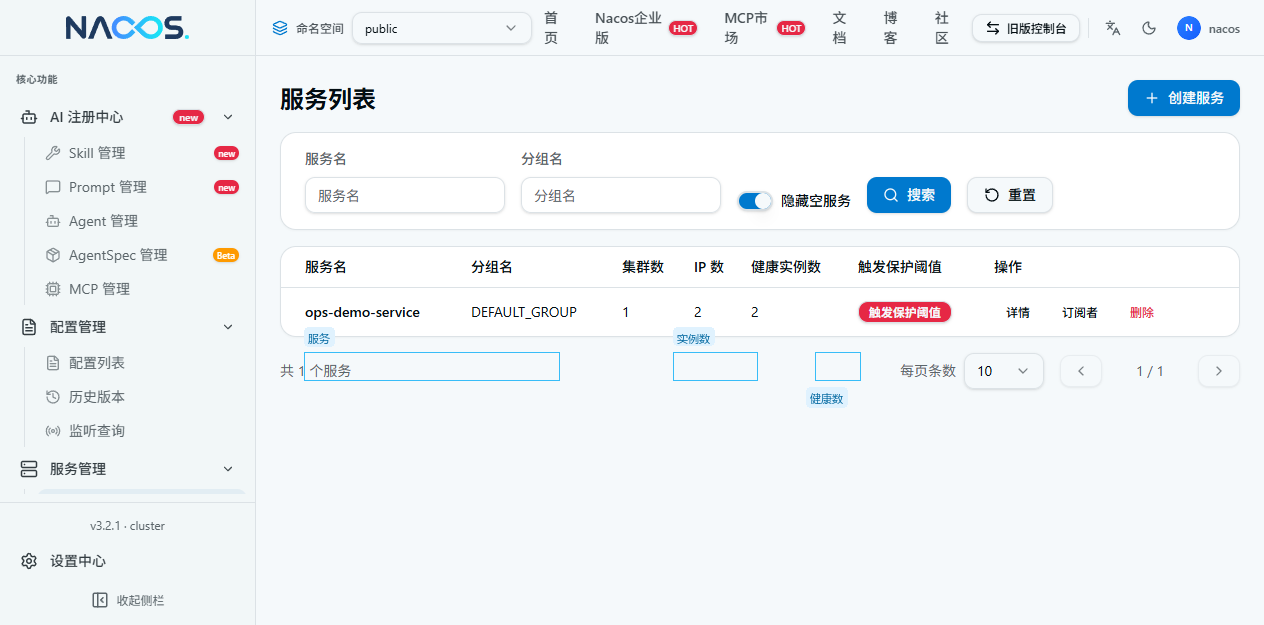
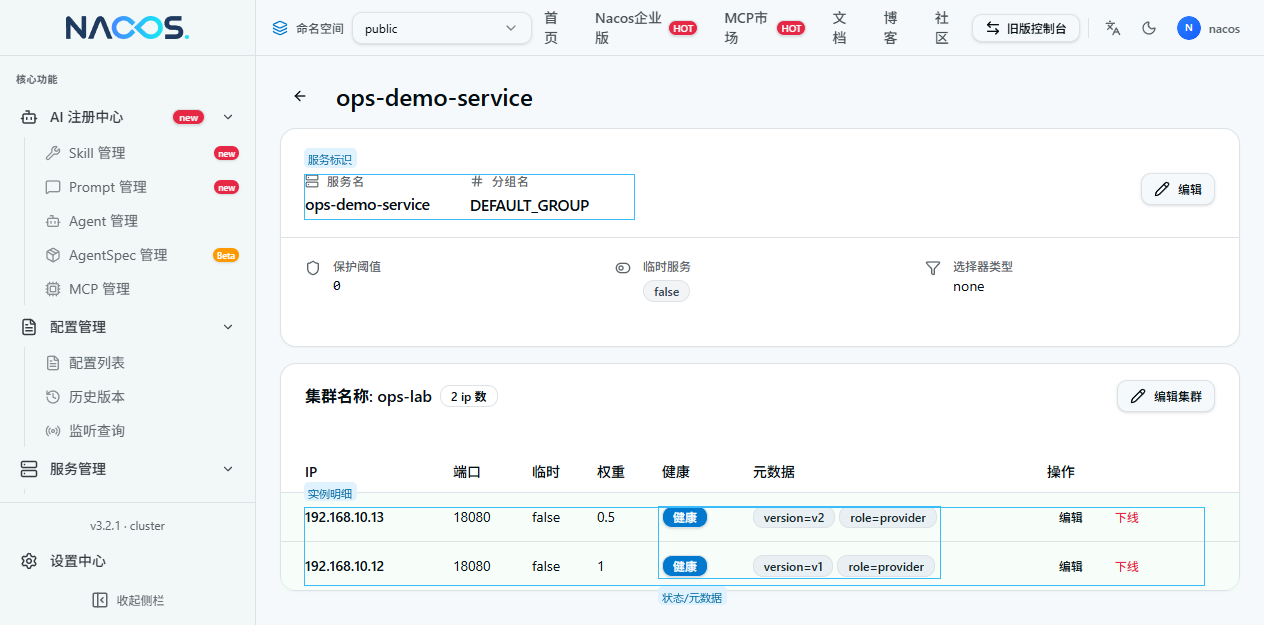
服务发现的控制台验证分两层:服务列表看一个服务名下面有多少实例,服务详情看每个实例的 IP、端口、权重、健康状态和元数据。服务是否"存在"和实例是否"健康"不是一回事。
操作路径:
服务管理 -> 服务列表
操作步骤:
- 进入
服务管理 -> 服务列表。 - 在
服务名输入ops-demo-service。 分组名填写DEFAULT_GROUP。- 点击
搜索。 - 核对
IP 数和健康实例数。
字段含义:
| 字段 | 当前值 | 说明 |
|---|---|---|
| 服务名 | ops-demo-service | 调用方按这个名字发现实例 |
| 分组名 | DEFAULT_GROUP | 服务分组,客户端也要一致 |
| 集群数 | 1 | 该服务下有 1 个集群分组 |
| IP 数 | 2 | 当前注册了 2 个实例 |
| 健康实例数 | 2 | 2 个实例健康检查通过 |
排错入口:
IP 数 大于 0 但 健康实例数 为 0 时,说明注册记录还在,但 Nacos 健康检查没有通过。这个时候继续点 详情 看实例 IP、端口、健康状态和元数据,再到实例所在机器确认端口是否真的监听。
七、服务实例详情
操作路径:
服务管理 -> 服务列表 -> 详情
操作步骤:
- 在服务列表找到
ops-demo-service。 - 点击右侧
详情。 - 查看服务基本信息、集群名称和实例列表。
- 核对每个实例的 IP、端口、临时标记、权重、健康状态和元数据。
实例字段:
| 字段 | 示例 | 说明 |
|---|---|---|
| IP | 192.168.10.12 / 192.168.10.13 | 被调用的实例地址 |
| 端口 | 18080 | 被调用的实例端口 |
| 临时 | false | 当前示例为持久实例 |
| 权重 | 1 / 0.5 | 客户端负载均衡时可能使用 |
| 健康 | 健康 | 健康检查通过 |
| 元数据 | version=v1、version=v2、role=provider | 灰度、路由或筛选时常用 |
排错入口:
实例不健康时,从三个位置对比:控制台实例详情、实例所在机器端口、Nacos 服务端接口返回。比如当前示例依赖 192.168.10.12:18080 和 192.168.10.13:18080 有真实服务监听;端口没开时,实例会保留在列表里,但健康状态会变成不健康。
八、集群节点
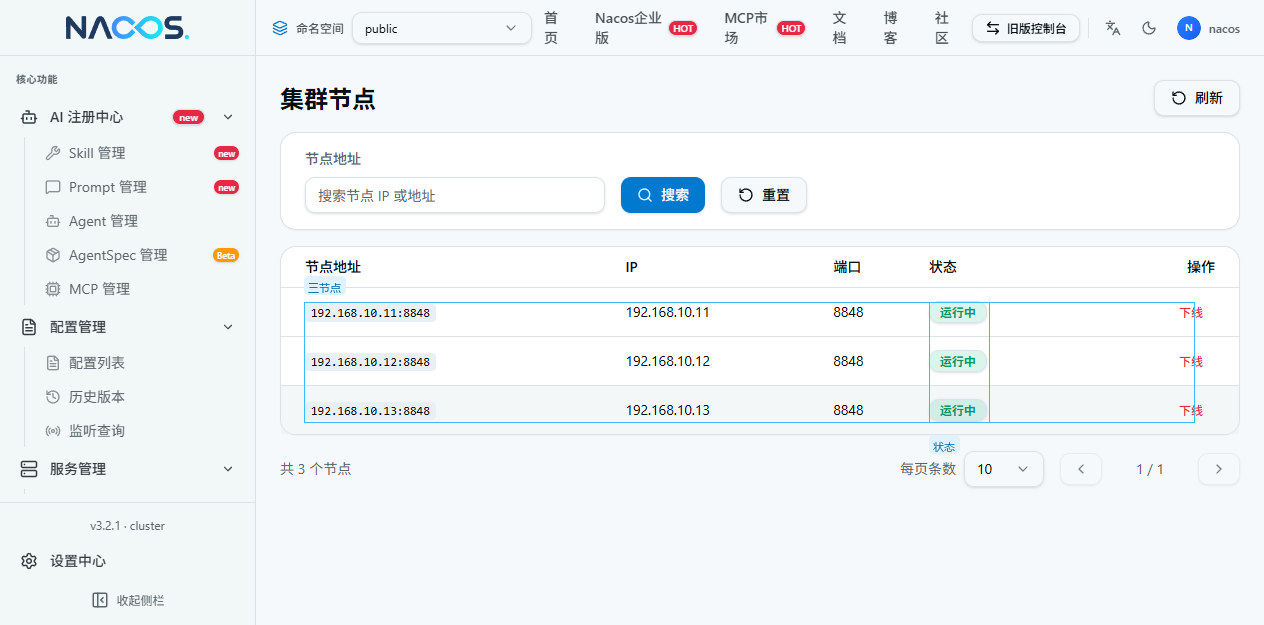
集群管理页面用于确认 Nacos 服务层是否按预期组成集群。它不代表 MySQL 高可用,也不代表业务实例健康,只说明 Nacos 节点之间的服务层状态。
操作路径:
平台管理 -> 集群管理
操作步骤:
- 进入
平台管理 -> 集群管理。 - 查看节点地址、IP、端口和状态。
- 确认节点数量和
cluster.conf一致。 - 确认三台节点状态都是
运行中。
实验环境节点:
| 节点地址 | IP | 端口 | 状态 |
|---|---|---|---|
192.168.10.11:8848 | 192.168.10.11 | 8848 | 运行中 |
192.168.10.12:8848 | 192.168.10.12 | 8848 | 运行中 |
192.168.10.13:8848 | 192.168.10.13 | 8848 | 运行中 |
排错入口:
集群节点少一台时,对比三台机器的 /opt/nacos/conf/cluster.conf、端口监听和节点间通信端口。cluster.conf 写的是 8848,不是控制台 8080。控制台能登录不代表 8848、9848、9849、7848 都已经互通。
九、AI 注册中心
Nacos 3.x 控制台里的 AI 注册中心包含 Skill、Prompt、Agent、AgentSpec、MCP 等对象。它更像 AI 应用对象的注册与发现入口,把这些对象纳入 Nacos 的管理模型中。
| 模块 | 作用 |
|---|---|
| Skill 管理 | 管理可复用能力描述 |
| Prompt 管理 | 管理 Prompt 模板 |
| Agent 管理 | 管理 Agent 描述和发现信息 |
| AgentSpec 管理 | 管理 Agent 规范描述 |
| MCP 管理 | 管理 MCP 服务信息 |
它不是 Linux 进程管理器,也不是负责启动、停止 Agent 的平台。Agent 怎么运行、怎么调用模型、怎么编排任务,仍然由具体 Agent 框架和运行环境负责。Nacos 这里更接近注册、发现和元数据管理。